




Cómo hacer videos de Synthesia: una guía fácil paso a paso

Crea videos con IA con más de 230 avatares en más de 140 idiomas
He ayudado a miles de usuarios a crear sus primeros videos con Synthesia y he notado el mismo patrón: la mayoría de las personas van directamente a la plataforma sin una planificación adecuada, luego luchan con los tiempos del guion, la selección del avatar o lograr el resultado deseado.
En esta guía, te mostraré el proceso completo que recomiendo, desde el concepto inicial hasta el video final, basado en lo que realmente funciona para diferentes casos de uso.
Ya sea que estés creando contenido de formación, videos de marketing o comunicaciones internas, la clave para videos exitosos con Synthesia no es solo saber qué botones presionar. Tienes que comprender cómo planificar, estructurar y optimizar tu contenido para obtener el máximo impacto.
Una investigación reciente de University College London encontró que los videos generados por Synthesia son tan efectivos como los videos tradicionales con presentador en cuanto a los resultados de aprendizaje en personas adultas. Más de 50 000 empresas, incluidas más de la mitad del índice Fortune 100, han creado millones de videos utilizando este proceso. Vi cómo algunas organizaciones lograban reducir el tiempo de producción de videos hasta un 75 % utilizando este flujo de trabajo.
- Define objetivo + público + CTA única (5 minutos)
- Escribe un guion de 45-60 segundos utilizando el marco FOCA (10 minutos)
- Selecciona plantilla + aplica kit de marca + elige un avatar expresivo (5 minutos)
- Agrega un énfasis visual por escena + una interacción total (10 minutos)
- Revisión rápida de QA → Genera → Comparte el enlace para comentarios (5 minutos)
Tiempo total: 35 minutos desde el concepto hasta el video compartible.
Paso 0: Planifica tu estrategia de video
Antes de tocar Synthesia, dedica 10-15 minutos a la planificación estratégica. Esta inversión inicial te ahorrará horas de trabajo posterior.
Define el propósito y el público de tu video. ¿Estás creando un video para formar a los nuevos empleados sobre el cumplimiento de la normativa? ¿Una demostración de producto para posibles clientes? ¿Una actualización ejecutiva para equipos globales? Cada caso requiere un enfoque diferente
¿Estás creando formación en cumplimiento para nuevos empleados? ¿Una demostración de producto para prospectos? ¿Una actualización ejecutiva para equipos globales? Cada uno requiere un enfoque diferente.
Los videos de formación necesitan objetivos de aprendizaje claros y verificaciones de conocimientos. Las demostraciones de producto combinan narración con avatares y grabaciones de pantalla. Las comunicaciones internas priorizan la uniformidad y las actualizaciones rápidas más que las imágenes complejas.
Establece métricas de éxito desde el principio
Realiza un seguimiento de las tasas de finalización (apunta al 80 % o más), puntos de participación o puntuaciones de retención del conocimiento. Para videos de marketing, mide las tasas de clics y las conversiones. Para los de formación, lleva un seguimiento de los puntajes de evaluación antes y después de ver el contenido.
Determina cuál es la mejor duración
Basado en datos de clientes: 45-90 segundos para explicaciones, 2-4 minutos para tutoriales, 5-7 minutos para formación detallada. Los videos más cortos obtienen tasas de finalización más altas, pero asegúrate de cubrir la información esencial.
Planifica las necesidades de localización
Si necesitarás versiones en múltiples idiomas, estructura tu contenido para facilitar la traducción desde el principio. Utiliza un lenguaje simple y claro que se traduzca bien entre las diferentes culturas. Evita modismos y referencias culturalmente específicas.
Paso 1: Escribe un guion de video estratégico
Tu guion determina el 80 % del éxito de tu video. Recomiendo seguir el marco FOCA: Enfoque (Focus) (gancho), Resultado (Outcome) (lo que aprenderán), Contenido (Content) (mensaje principal), Acción (Action) (CTA clara).
- Enfoque: comienza con un gancho para captar la atención.
- Resultado: indica claramente lo que el espectador aprenderá.
- Contenido: entrega tu mensaje principal de manera concisa.
- Acción: finaliza con una clara llamada a la acción (CTA).
Consejo: Apunta a 2-4 oraciones cortas por escena y mantén un tono conversacional para obtener los mejores resultados.
Estructura para el éxito
Apunta a 2-4 oraciones cortas por escena, con un total de 12-23 escenas para un ritmo óptimo. Comienza con un gancho fuerte en los primeros 5 segundos: plantea una pregunta, comparte una estadística sorprendente o aborda directamente un punto problemático.
Errores comunes en guiones que veo
Errores comunes en guiones que veo: Listas largas en la narración (usa texto en pantalla para información escaneable), jerga técnica sin contexto y falta de llamadas a la acción (call-to-action, CTA) claras.
A muchos usuarios les resultan útiles los guiones generados por IA de Synthesia como puntos de partida, pero siempre conviene pulirlos para mayor precisión y adecuación a la marca, especialmente para contenido técnico o financiero.
Consejo profesional: Escribe tu guion en un tono conversacional, como si estuvieras explicando a un colega. Léelo en voz alta antes de importarlo: si suena rígido al hablar, sonará peor con una voz de IA.
Paso 2: Selecciona tu punto de partida (plantilla vs. importar archivo vs. personalizar)
Una vez que tu guion esté listo, inicia sesión en Synthesia. Tienes tres caminos principales para comenzar tu video, cada uno adaptado a diferentes necesidades.
Opción 1: Comienza desde una plantilla
Haz clic en 'New video' (Nuevo video) en la esquina superior derecha, luego navega por las más de 55 plantillas prediseñadas. Las plantillas funcionan mejor cuando necesitas un diseño profesional rápidamente o quieres inspiración para el diseño y las transiciones.
Puedes diseñar tu propia plantilla de video y guardarla para uso futuro. Configura primero tu kit de marca con colores, fuentes y logos, y luego crea una plantilla maestra. Esta función es particularmente útil para equipos que crean series de videos regularmente.
Si usas una plantilla, agrega escenas haciendo clic en el botón + en el lado derecho del lienzo del video. Selecciona escenas que coincidan con el flujo de tu contenido: no sientas la obligación de usar todos los tipos de escenas disponibles.

Opción 2: Comienza desde un archivo: PDF, Word (DOC, DOCX), PowerPoint (PPT, PPTX) y texto llano (TXT)
Con el asistente de video con IA de Synthesia, puedes importar archivos como diapositivas, documentos, guiones o esquemas y convertirlos en videos atractivos fácilmente.
El asistente de video con IA analizará el contenido, convertirá el texto en narración con sonido natural y generará automáticamente escenas acordes a la marca con ritmo, transiciones e imágenes relevantes. Luego puedes perfeccionar los guiones, los tiempos, las voces, los avatares y el diseño de cada sección y volver a generar el video de inmediato para obtener una nueva versión pulida sin necesidad de edición manual.

Opción 3: Comienza desde cero
Elige un lienzo en blanco si necesitas control creativo completo o tienes requisitos de marca específicos. Si bien esto toma más tiempo, te da total flexibilidad sobre cada elemento.

Paso 3: Elige el avatar de IA adecuado para tu contenido
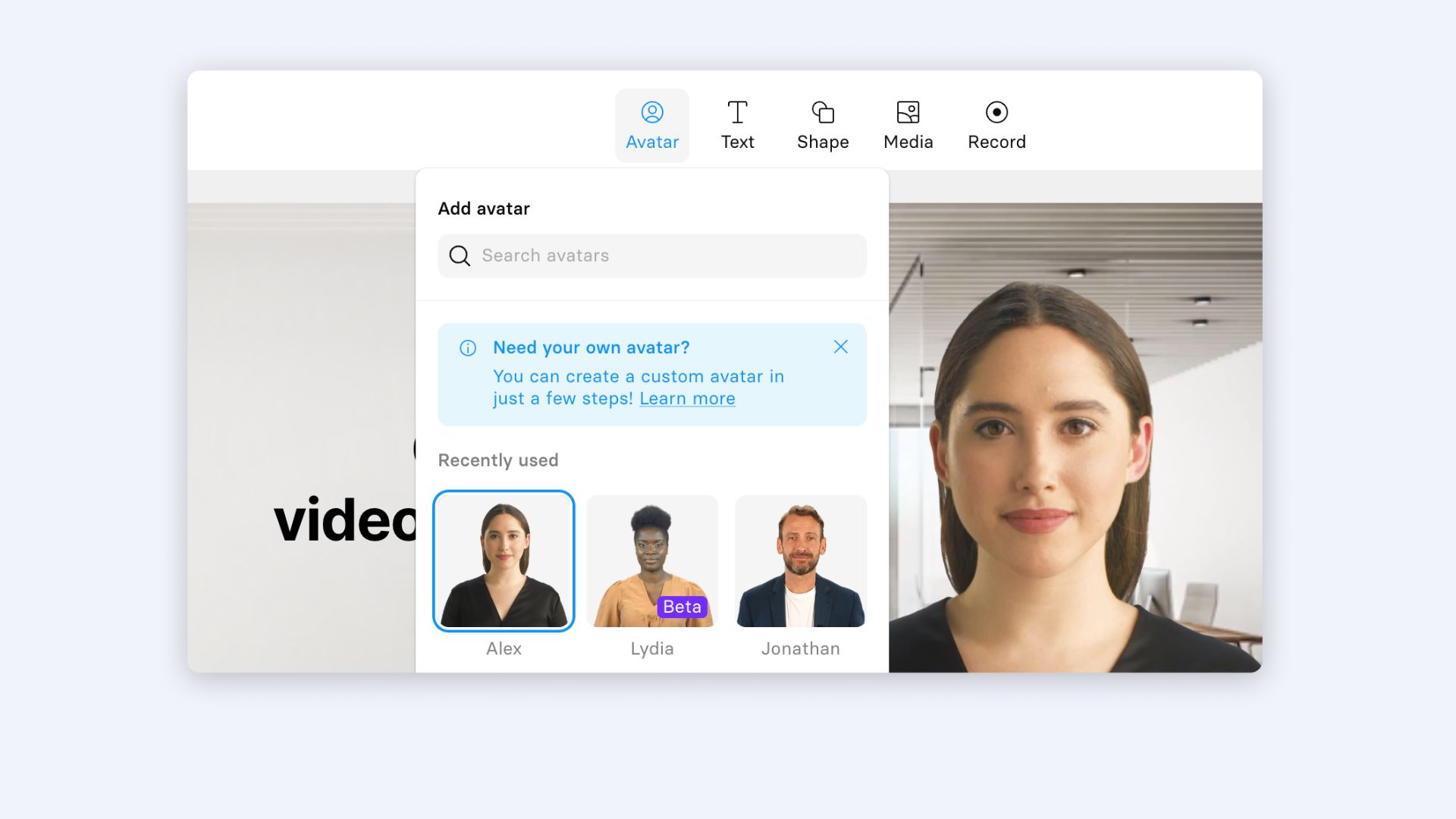
La selección del avatar impacta más en la participación del espectador de lo que podrías pensar. Haz clic en "Avatar" sobre el lienzo del video para explorar opciones.
Asocia el avatar con el tipo de contenido
Asocia el avatar con el tipo de contenido: Los avatares de IA expresivos funcionan mejor para presentaciones atractivas y contenido de marketing, ya que utilizan gestos naturales y expresiones faciales variadas. Los avatares profesionales son adecuados para contenido de capacitación formal y videos de cumplimiento donde la autoridad importa más que el entretenimiento.
Utiliza el encuadre de forma estratégica
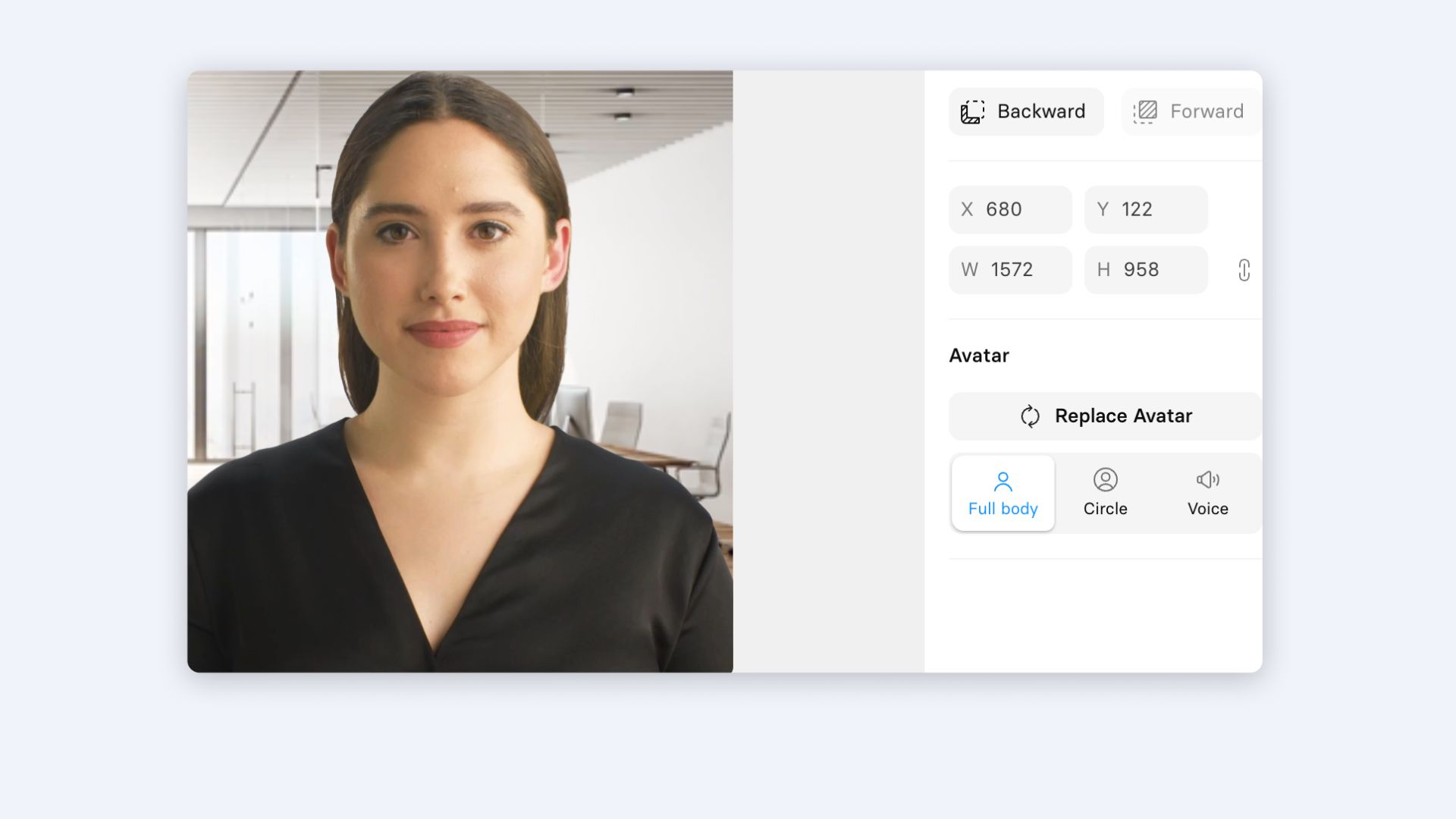
La mayoría de los avatares ofrecen opciones de encuadre hasta la cintura y hasta el pecho. Usa el encuadre hasta la cintura para introducciones y conclusiones donde la presencia total importa. Cámbiate a encuadre hasta el pecho para explicaciones detalladas donde las expresiones faciales transmiten información importante. Mezcla encuadres entre escenas para añadir variedad visual.
Haz clic en el avatar en tu lienzo para acceder a opciones de diseño. Puedes mostrar el avatar completo, cambiar a una vista circular para un aspecto moderno, o eliminar el avatar por completo en las escenas que solamente tienen narración.
Avatares personalizados
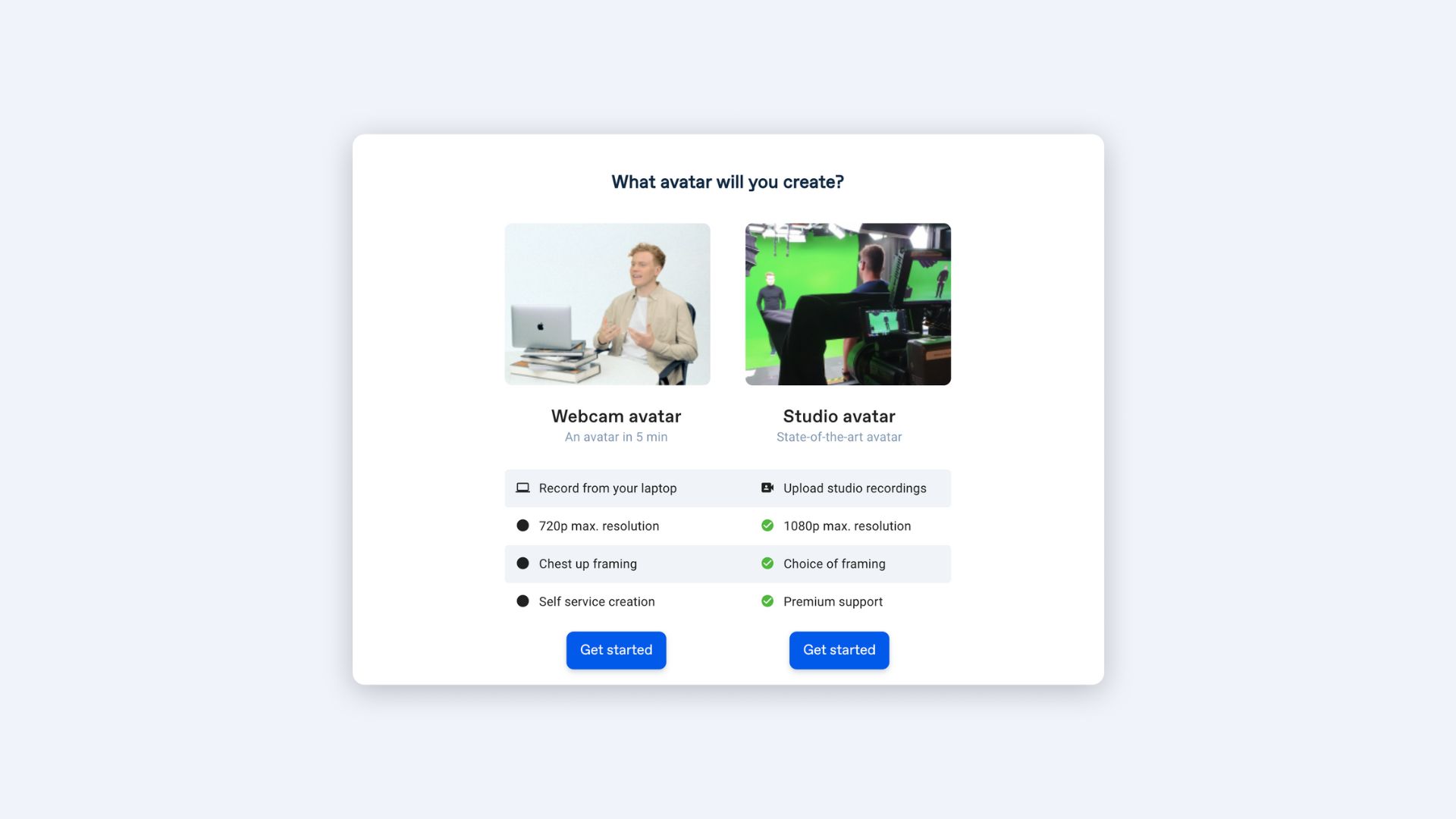
Avatares personalizados: Para comunicaciones ejecutivas o mantener la coherencia de la marca, crea un avatar personalizado a tu imagen y semejanza o crea uno de tu locutor. Ve a "Avatars" ("Avatares") → "Create your own avatar" ("Crea tu propio avatar"). Elige entre un avatar web de 5 minutos o un avatar personalizado de calidad profesional según tus necesidades y presupuesto.
Paso 4: Pega el guion y optimiza el doblaje
Copia tu guion y pégalo en el cuadro de guion escena por escena. No vuelques todo en una escena: esto crea problemas de ritmo y limita tus opciones de edición.
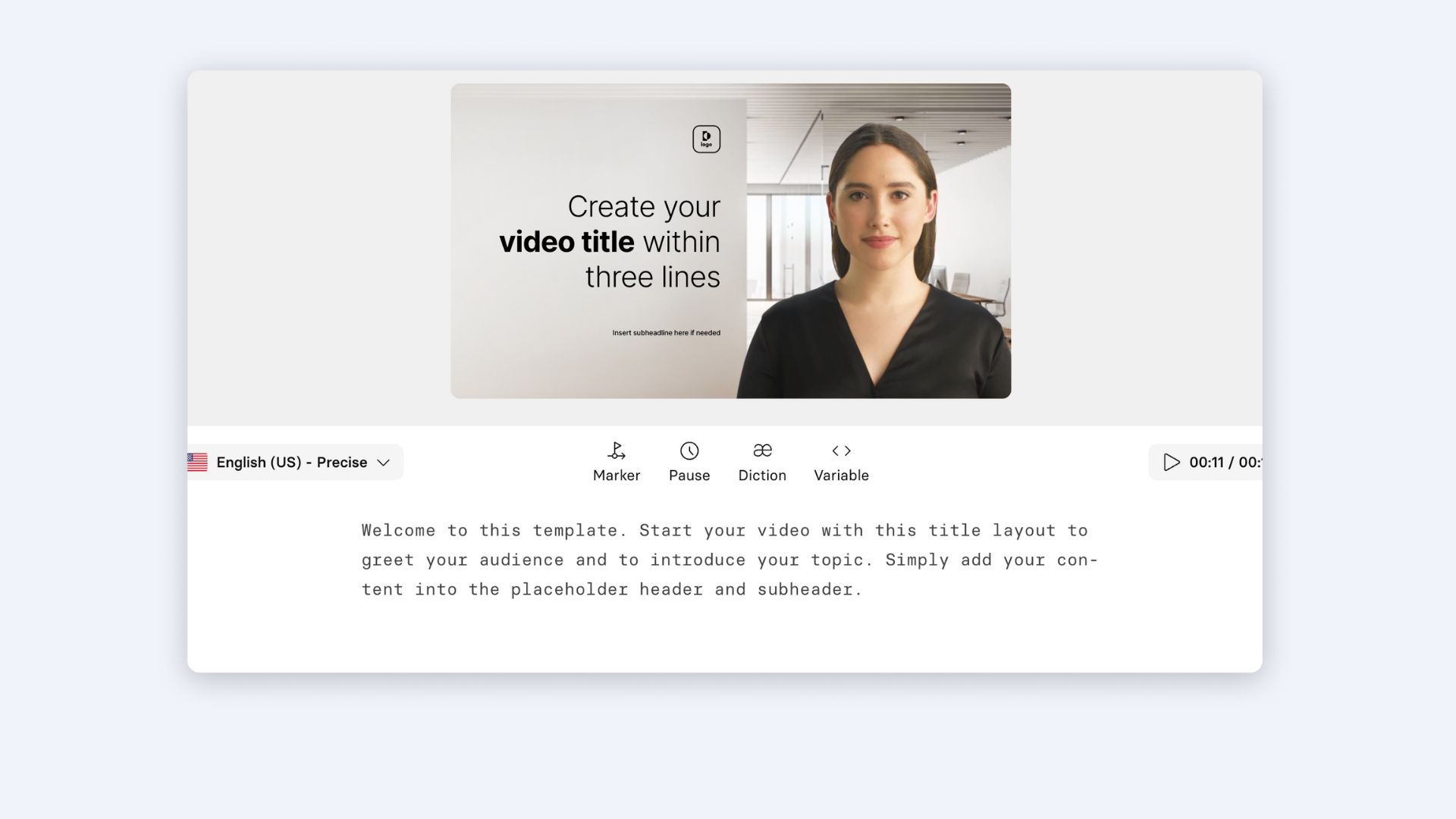
Synthesia detecta automáticamente el idioma de tu guion y sugiere una voz de IA correspondiente. Pero no aceptes la predeterminada: prueba 2-3 opciones de voz con tu primera escena. Haz clic en el selector de voces en la esquina superior derecha del cuadro de guion para explorar alternativas.
Estrategia de selección de voz
Considera las preferencias de tu audiencia y el tono del contenido. Las voces profesionales funcionan para capacitación formal. Las voces conversacionales son adecuadas para contenido de marketing. Para audiencias globales, elige voces con acentos neutros.

Si tu avatar pronuncia mal términos técnicos o nombres de marca, utiliza la guía de pronunciación de Synthesia:
- Escribe la palabra de manera fonética para guiar la pronunciación
- O utiliza la herramienta IPA (Alfabeto Fonético Internacional) para un control preciso
Accede a esta función desde el panel de edición de guiones para conseguir narraciones impecables cada vez.
Paso 5: Crea imágenes e interacciones atractivas
Este paso transforma tu video de un simple monólogo a una experiencia atractiva. Céntrate en la jerarquía visual y animaciones intencionadas en lugar de agregar elementos para decoración.
Establecer jerarquía visual
Cada escena necesita un punto focal claro. Comienza con tu título, agrega texto de apoyo abajo, luego incluye un elemento visual que refuerce tu mensaje. Evita saturar las escenas: si los usuarios no saben dónde mirar, dejarán de ver.
Texto: Haz clic en "Text" ("Texto") sobre el lienzo. Usa "Title" ("Título") para puntos principales, "Subtitle" ("Subtítulo") para información de apoyo, "Paragraph" ("Párrafo") para explicaciones detalladas. Mantén una posición coherente a lo largo de las escenas.
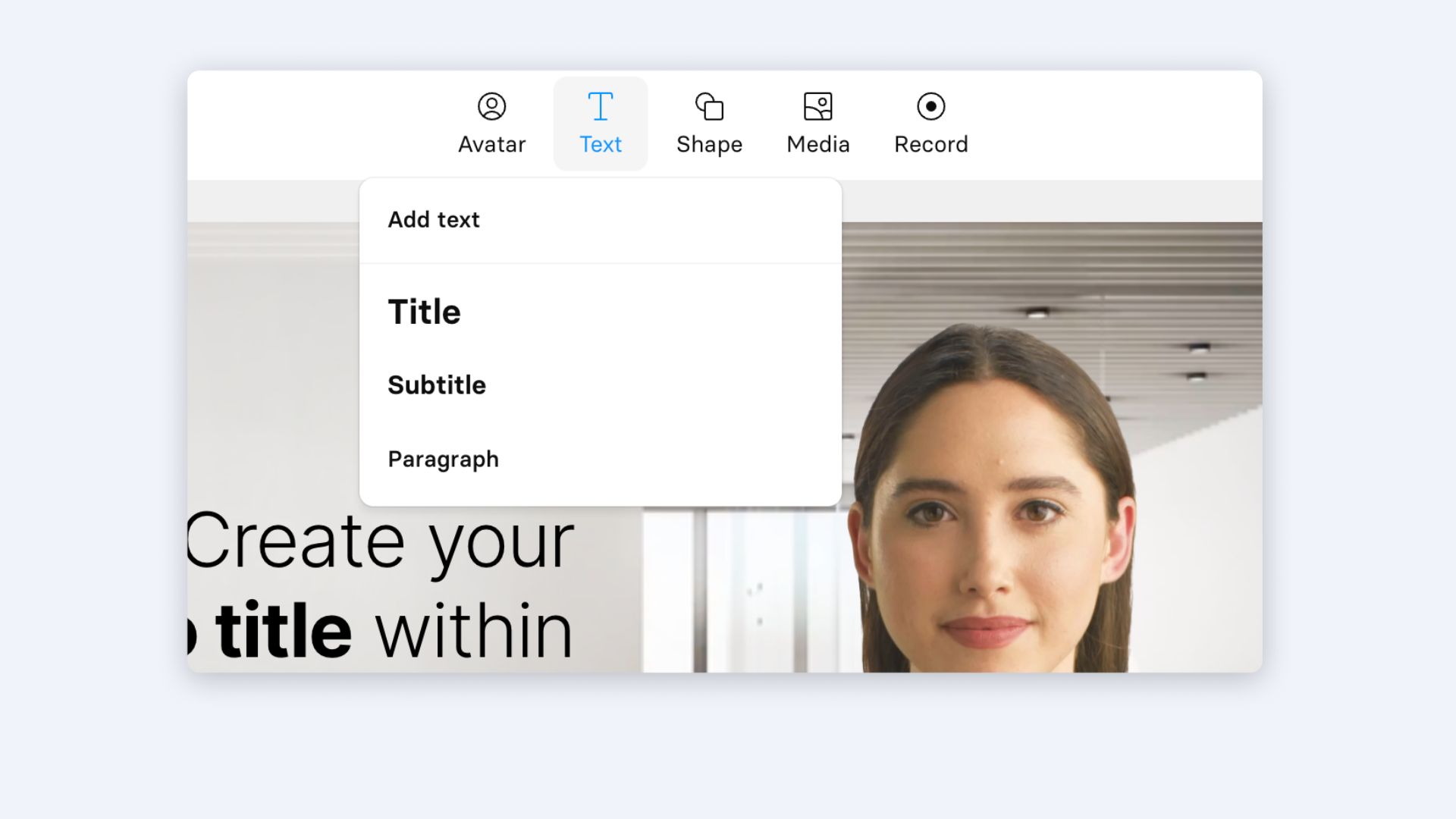
Ajusta propiedades de texto en el panel derecho. Asegúrate de que las fuentes sean consistentes: usa no más de dos familias de fuentes en todo tu video. Asegura un contraste suficiente para la accesibilidad.

Agrega visuales de apoyo estratégicamente
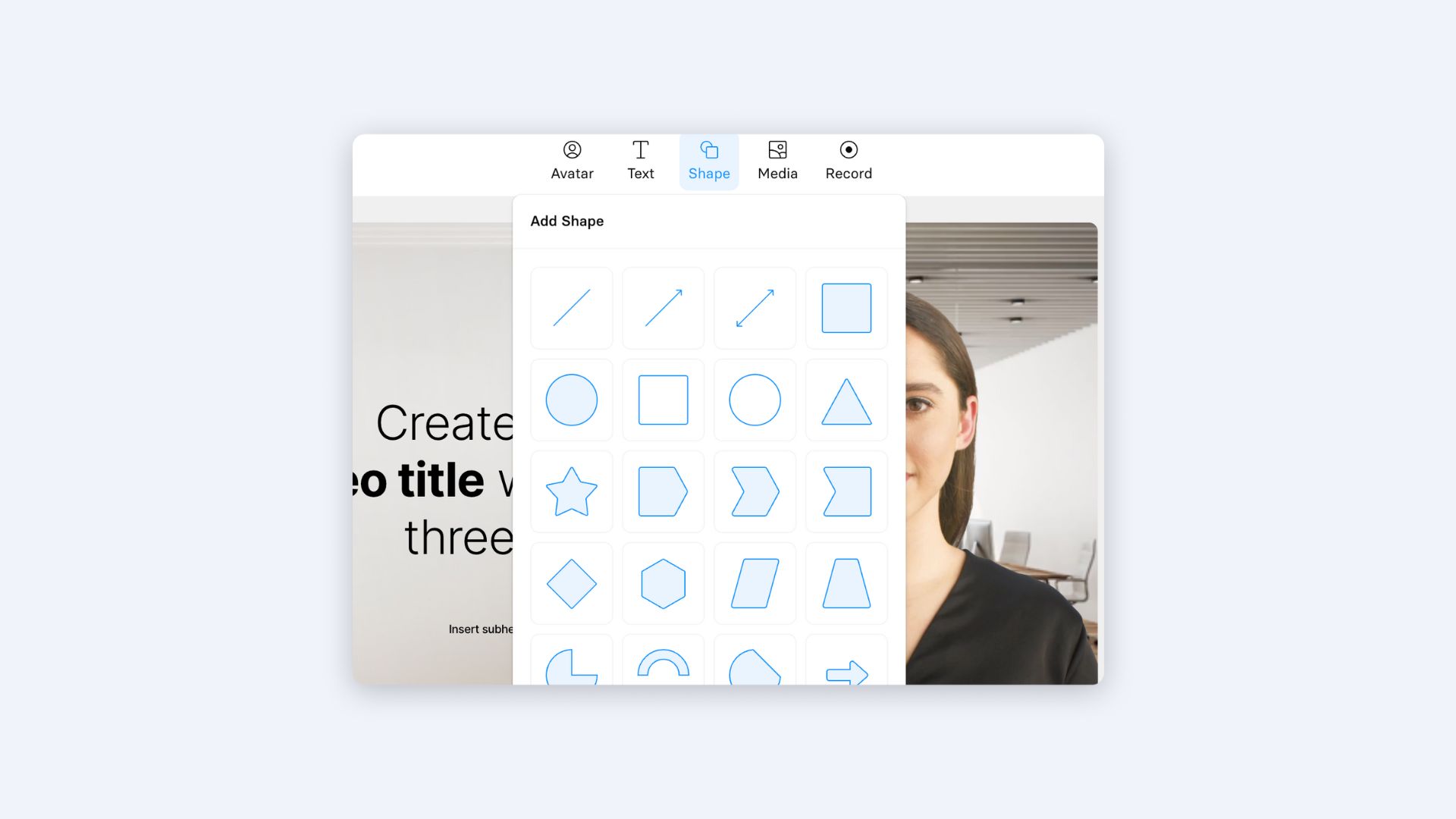
Formas: Haz clic en "Shape" ("Forma") para agregar elementos geométricos. Usa formas para crear contenedores visuales para texto o resaltar información importante. Ajusta el color, la opacidad y las sombras en el panel derecho.
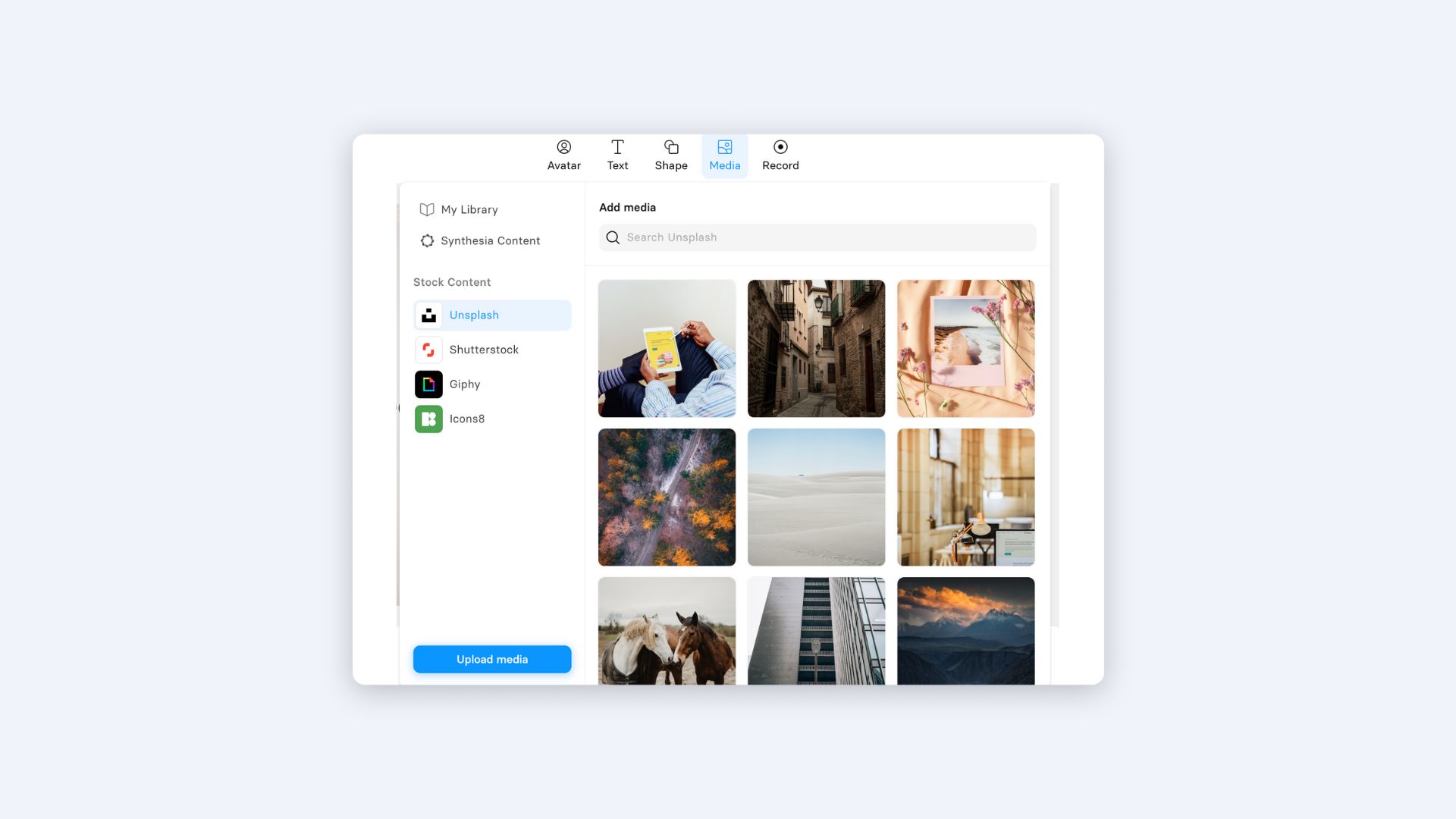
Medios: Haz clic en "Media" ("Medios") para agregar imágenes, videos o iconos. Busca contenido de archivo o genera o sube el tuyo. Para tutoriales de software, combina narración con avatar y grabaciones de pantalla en lugar de capturas estáticas.
Grabaciones de pantalla: Haz clic en "Record" ("Grabar") para capturar tu pantalla directamente. Elige pestañas, ventanas o pantalla completa específicas según tus necesidades. Recorta y repite las grabaciones para que coincidan perfectamente con el tiempo del guion.

Sincroniza las animaciones con precisión
Las animaciones guían la atención del espectador cuando se utilizan de manera intencionada. Haz clic en cualquier elemento y desplázate a "Animation" ("Animación") en el panel derecho. Agrega animaciones de entrada para presentar puntos clave. Usa animaciones de salida para liberar espacio para la nueva información.

Puedes sincronizar animaciones con tu guion usando marcadores de activación. Agrega un "Marker" ("Marcador") en tu guion donde menciones un punto clave, luego establece ese marcador como el activador de la animación. Esto crea una sincronización perfecta entre el audio y las imágenes.

Usa marcadores de activación en tu guion para sincronizar perfectamente los puntos clave con las animaciones en pantalla:
- Agrega un "Marker" ("Marcador") en tu guion donde menciones una idea clave.
- Establece ese marcador como el disparador de la animación en la configuración de animación.
Esto crea experiencias audiovisuales fluidas e impactantes para tus usuarios.
Agrega interactividad significativa
Los elementos interactivos aumentan el compromiso y la retención de conocimiento. Úsalos con moderación pero estratégicamente: una o dos interacciones intencionadas superan el clic constante.
Agrega pausas para "esperar el clic" en puntos de decisión; eso permite que los usuarios controlen el ritmo. Crea puntos interactivos para verificaciones de conocimiento o escenarios ramificados. Nota: Solo las formas y el texto pueden ser interactivos directamente. Si quieres que se pueda hacer clic en las imágenes, coloca una forma transparente sobre ellas y establece la opacidad en 0 %.
Transiciones de escena y música
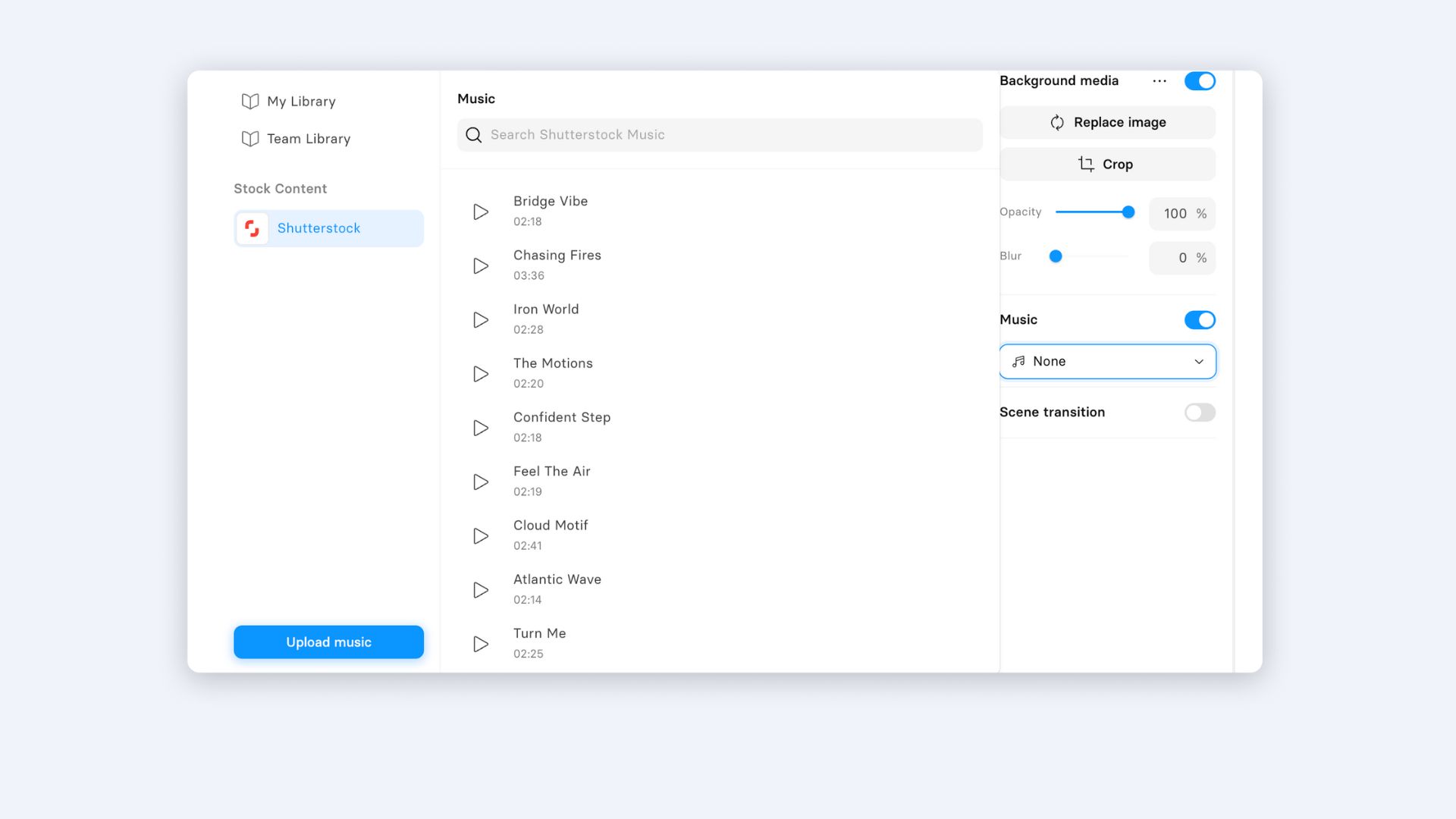
Haz clic en una miniatura de escena a la izquierda, luego habilita "Scene transition" ("Transición de escena") en el panel derecho. Elige transiciones que coincidan con el tono de tu contenido: el contenido profesional usa transiciones sutiles, mientras que los videos de marketing pueden manejar transiciones dinámicas.

Para música de fondo, habilita el interruptor "Music" ("Música") en la configuración de la escena. Elige entre opciones de archivo o sube las tuyas. Mantén el volumen bajo: la música debe complementar, no competir con la narración.
Usa la función "Change all" ("Cambiar todo") en el selector de colores para actualizar los colores en todas las diapositivas instantáneamente. Esto mantiene la coherencia de la marca sin actualizaciones manuales de cada elemento.

Paso 6: Revisión de calidad antes de la generación
Antes de generar el video, repasa esta lista de verificación. Cinco minutos de revisión ahorran tiempo y créditos de regeneración.
- Revisión del guion: ¿Una idea clara por escena? ¿Gancho fuerte en los primeros 5 segundos? ¿CTA explícita cerca del final? ¿Flujo de conversación natural? ¿Consistencia visual: ¿Tipografía consistente en todo? ¿Suficiente contraste para legibilidad? ¿Esquema de color cohesivo? ¿Elementos alineados a través de escenas? ¿CTA explícito cerca del final? ¿El flujo de la conversación es natural?
- Consistencia visual: ¿Tipografía consistente en todo? ¿Suficiente contraste para legibilidad? ¿Esquema de color cohesivo? ¿Elementos alineados a través de las escenas?
- Revisión de tiempo: Vista previa de tu video usando el botón de "Play" ("Reproducir"). ¿Las transiciones se sienten naturales? ¿El ritmo coincide con la complejidad del contenido? ¿Las animaciones están sincronizadas con la narración?
- Accesibilidad: ¿Fuentes claras en tamaños legibles? ¿Alto contraste entre texto y fondo? ¿Subtítulos habilitados para espectadores con discapacidad auditiva?
Paso 7: Genera y distribuye tu video
Haz clic en "Generate" ("Generar") en la esquina superior derecha. Agrega un título descriptivo e incluye subtítulos automáticos para facilitar la accesibilidad y el SEO.
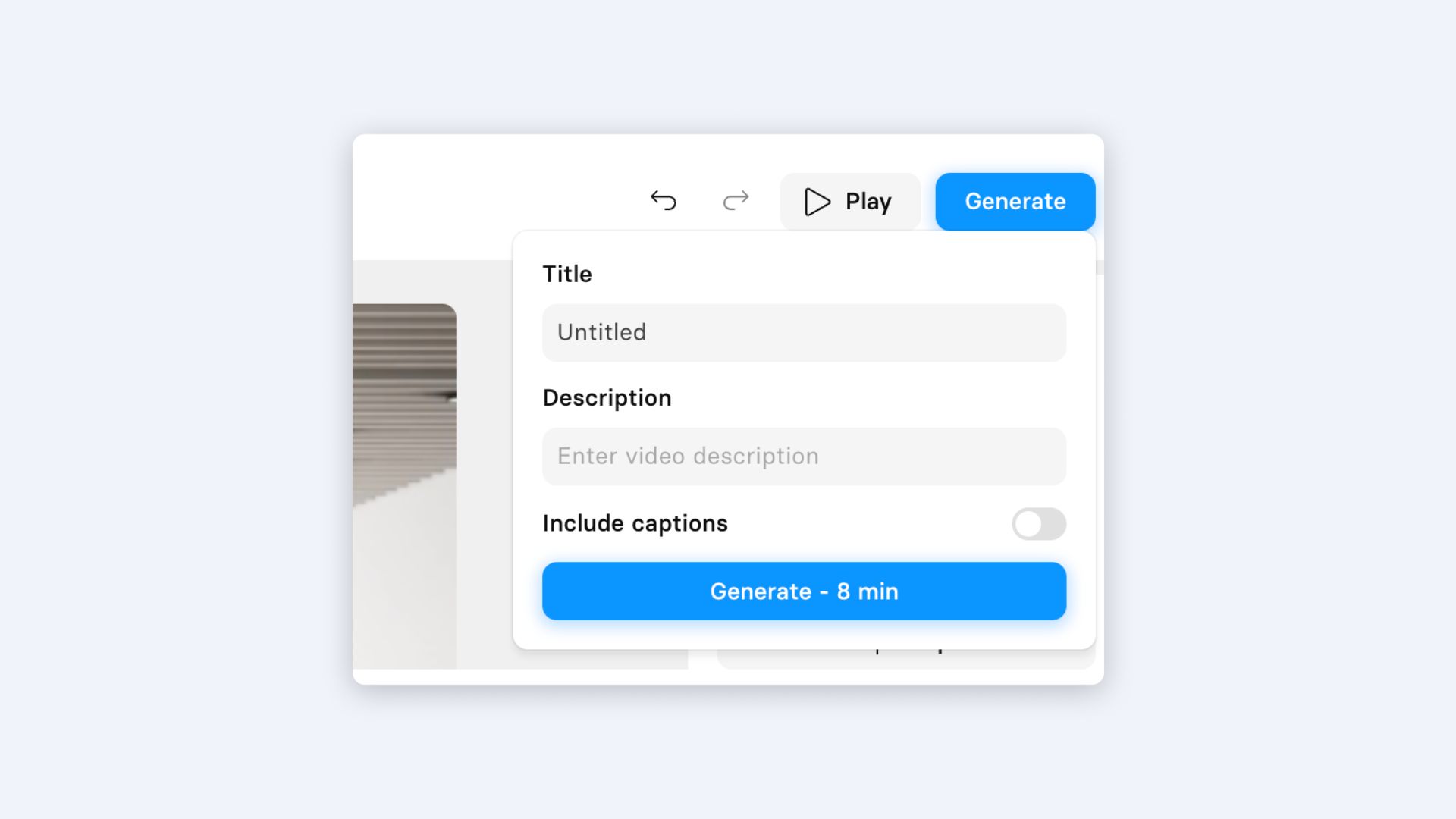
La generación suele tomar de 3 a 10 minutos según la longitud del video. Recibirás una notificación por correo electrónico cuando esté completo.
Una vez generado, tienes múltiples opciones de distribución. Descárgalo como MP4 para subir a LMS o como archivo adjunto de correo electrónico. Habilita el uso compartido de video para obtener un enlace directo, perfecto para revisiones rápidas por parte de los interesados. Inserta el video directamente en tu sitio web o plataforma de aprendizaje.
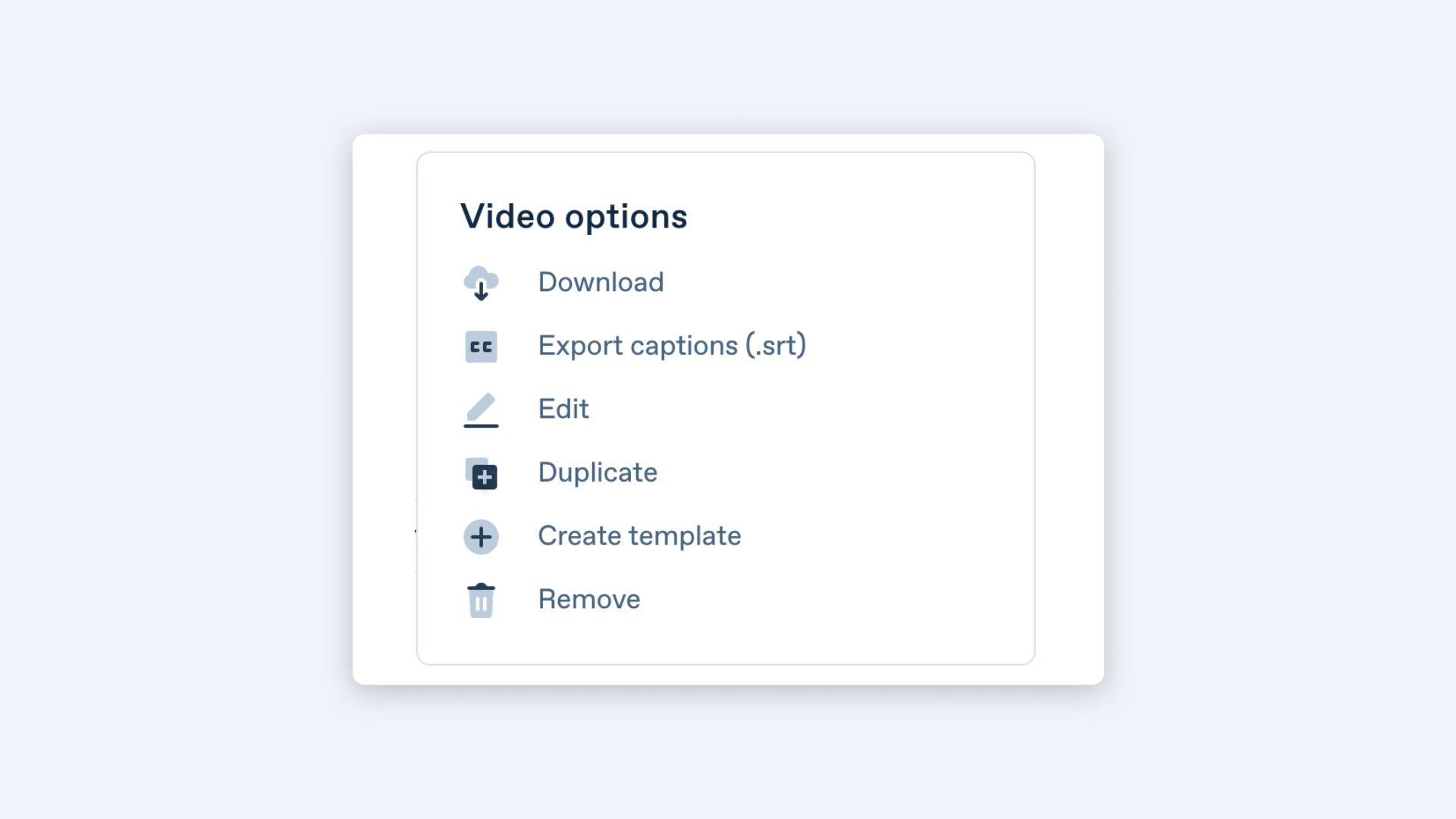
Para compartir, habilita "Enable video sharing" ("Habilitar compartición de video") y copia el enlace. También puedes duplicar el video para crear variaciones orientadas a diferentes públicos o pruebas A/B.

- Descargar como MP4 para uso en LMS o correo electrónico
- Habilitar el uso compartido del video para obtener un enlace que permita revisarlo directamente
- Insertar videos directamente en tu sitio web o portal de aprendizaje
- Duplicar videos para crear variaciones para pruebas A/B o diferentes públicos
Elige la opción que se ajuste a tu flujo de trabajo para una distribución de video rápida y efectiva.
Cómo ampliar tu producción de videos
Una vez que hayas dominado la creación de un solo video, podrás ampliar tu producción de manera eficiente:
- Crea plantillas reutilizables: Después de perfeccionar un formato de video, guárdalo como plantilla. Tu equipo podrá entonces crear videos coherentes 10 veces más rápido. Configura primero los kits de marca para asegurar que todos los videos mantengan coherencia visual.
- Aprovecha las características a granel: Usa variables de plantillas para series de videos personalizados. ¿Necesitas 50 videos para el proceso de incorporación con diferentes nombres? Crea una plantilla con variables, luego genera a granel. Para necesidades empresariales, explora la API para la creación de videos programática.
- Establece flujos de trabajo de colaboración: Usa Synthesia Spaces para proyectos en equipo. Configura flujos de trabajo de aprobación para que los interesados revisen antes de la generación final. Crea diferentes áreas de trabajo para diferentes departamentos o tipos de video.
- Planifica para la localización: Estructura el contenido para facilitar la traducción desde el inicio. Synthesia admite más de 140 idiomas: aprovecha esto para un alcance global. Crea un video maestro, luego genera versiones en múltiples idiomas de manera eficiente.
Cómo medir el éxito e iterar
Realiza un seguimiento de estas métricas para optimizar videos futuros:
- Tasas de finalización: Apunta a más del 80 % para videos de formación, más del 60 % para contenido de marketing. Si las tasas bajan en puntos específicos, esa escena necesita revisión.
- Métricas de compromiso: Monitorea en qué parte del video los usuarios pausan, reproducen de nuevo o se desenganchan. Utiliza estos datos para ajustar el ritmo y la densidad del contenido.
- Resultados del aprendizaje: Para videos de formación, compara las puntuaciones de las evaluaciones antes y después. Los buenos videos permiten obtener una mejora de conocimiento medible.
- Tiempo de valor: Realiza un seguimiento de qué tan rápido puedes actualizar videos en comparación con los métodos tradicionales. La mayoría de los usuarios informan un ahorro de tiempo del 75 %: usa esto para justificar programas de video ampliados.
Una ventaja clave de Synthesia: es muy fácil actualizar el contenido. Cuando la información cambia, actualiza el guion y vuelve a generar en 30 minutos en lugar de volver a grabar. Esta agilidad te permite mantener el contenido actual y relevante.
¿Listo para hacer videos de Synthesia que entreguen resultados?
Ahora tienes el marco completo para crear videos efectivos de Synthesia. La clave no es la perfección en tu primer intento—es comenzar con un plan claro y mejorar en base a la opinión de los usuarios.
Recuerda: los videos exitosos resuelven problemas específicos para públicos específicos. Enfócate en las necesidades de tu público, mantén un mensaje claro, y deja que Synthesia maneje la complejidad técnica.
¿Quieres profundizar en la estrategia de video? Consulta nuestro marco de video FOCA para técnicas avanzadas. Y si ya quieres empezar a crear pero aún no tienes una cuenta, explora nuestros planes para encontrar la opción adecuada para tus necesidades.

Crea videos con calidad de estudio utilizando avatares y doblajes con IA en más de 140 idiomas



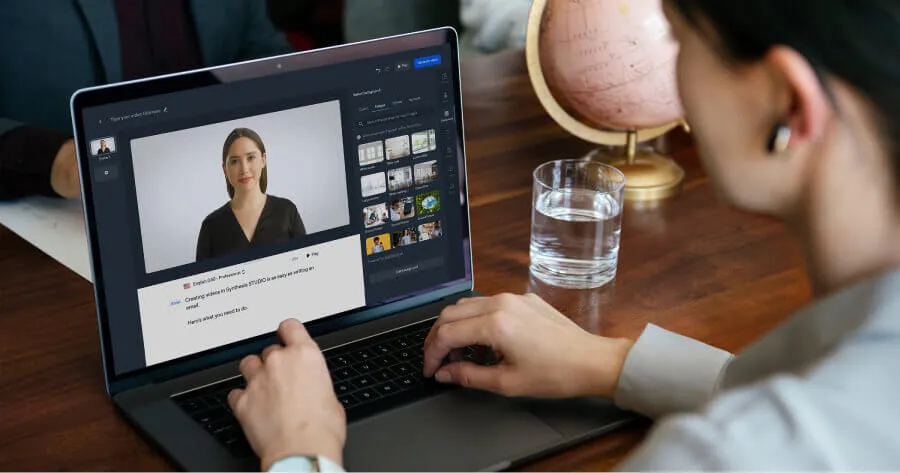
¿Cómo utilizo Synthesia para crear un video de principio a fin?
Crear un video en Synthesia sigue un flujo de trabajo simple que toma alrededor de 35 minutos desde el concepto hasta el video compartible. Comienza definiendo tu objetivo, audiencia y llamada a la acción, luego escribe un guion de 45-60 segundos utilizando el marco FOCA (Enfoque, Resultado, Contenido, Acción). Luego, inicia sesión en Synthesia y elige si comenzar desde una plantilla, importar un archivo o crear desde cero. Selecciona un avatar con IA que coincida con el tono de tu contenido, pega tu guion escena por escena, y añade elementos visuales como texto, formas o grabaciones de pantalla para apoyar tu mensaje.
Una vez que tu contenido esté listo, realiza un chequeo rápido de calidad para el flujo del guion, la consistencia visual y la sincronización antes de hacer clic en 'Generate' (Generar) en la esquina superior derecha. La plataforma procesará tu video en 3-10 minutos, después de lo cual podrás descargarlo como MP4, compartirlo a través de un enlace directo, o insertarlo en tu sitio web. Este proceso simplificado elimina la necesidad de cámaras, micrófonos o habilidades de edición de video mientras ofrece resultados profesionales que cautivan a tu audiencia.
¿Puedo importar un archivo de PowerPoint, PDF o Word para convertirlo en un video de Synthesia?
Sí, el asistente de video con IA de Synthesia puede transformar tus presentaciones de PowerPoint, PDFs, documentos de Word y archivos de texto plano en videos atractivos. Simplemente haz clic en 'New video' (Nuevo video) y selecciona la opción de importar archivo, luego carga tu documento. El asistente de IA analizará automáticamente tu contenido, convertirá el texto en una narración natural y generará escenas acordes a la marca con el ritmo, transiciones e imágenes relevantes basadas en tu contenido.
Después de la generación inicial, tendrás control total para ajustar cada aspecto de tu video. Ajusta guiones, tiempos, voces, avatares y diseño para cada escena individualmente, luego regenera al instante para ver tus cambios. Esta característica es especialmente valiosa para equipos que ya tienen materiales de formación, presentaciones o documentación que quieren transformar en contenido de video más atractivo sin comenzar de cero.
¿Cómo elijo el avatar de IA correcto para mi video, y puedo crear un avatar personalizado de mí mismo?
Seleccionar el avatar correcto depende de tu tipo de contenido y las expectativas de tu audiencia. Para presentaciones atractivas y contenido de marketing, elige avatares con IA expresivos que utilicen gestos naturales y variadas expresiones faciales para mantener el interés del espectador. Para videos formales de formación o cumplimiento donde la autoridad importa más que el entretenimiento, los avatares profesionales funcionan mejor. También puedes variar el encuadre del avatar entre cintura arriba para presentaciones y pecho arriba para explicaciones detalladas para añadir variedad visual y enfatizar diferentes tipos de contenido.
Si necesitas una representación de marca consistente o quieres que los ejecutivos transmitan mensajes personalmente, puedes crear avatares personalizados. Navega a 'Avatars' (Avatares) y luego 'Create your own avatar' (Crea tu propio avatar) para elegir entre un avatar web de 5 minutos para necesidades rápidas o un avatar personalizado de calidad de estudio para resultados premium. Los avatares personalizados son particularmente valiosos para comunicaciones ejecutivas, continuidad de marca a través de series de videos, o cuando necesitas que el mismo locutor entregue actualizaciones regulares sin programar repetidas sesiones de grabación.
¿Synthesia soporta múltiples idiomas y cómo debo planificar la localización?
Synthesia soporta más de 140 idiomas con voces con IA que coinciden automáticamente con el idioma de tu guion, siendo ideal para equipos globales y audiencias internacionales. Cuando planifiques la localización, estructura tu contenido desde el principio con la traducción en mente usando un lenguaje simple y claro que se traduzca bien a través de culturas y evitando modismos o referencias culturalmente específicas. La plataforma detecta automáticamente el idioma de tu guion y sugiere voces apropiadas, aunque deberías probar 2-3 opciones de voz para encontrar la mejor coincidencia para las preferencias de tu audiencia.
Para crear versiones multilingües de forma eficiente, desarrolla un video maestro con tu lengua principal, luego duplica y reemplaza el guion con traducciones. Este enfoque mantiene visuales y tiempos consistentes mientras te permite generar versiones en múltiples idiomas en minutos en lugar de horas. Muchas organizaciones utilizan esta capacidad para asegurar que materiales de formación, actualizaciones de productos y comunicaciones de la empresa alcancen a su fuerza laboral global en su idioma preferido, mejorando significativamente el compromiso y la comprensión.


